مستخرج بيانات GIF

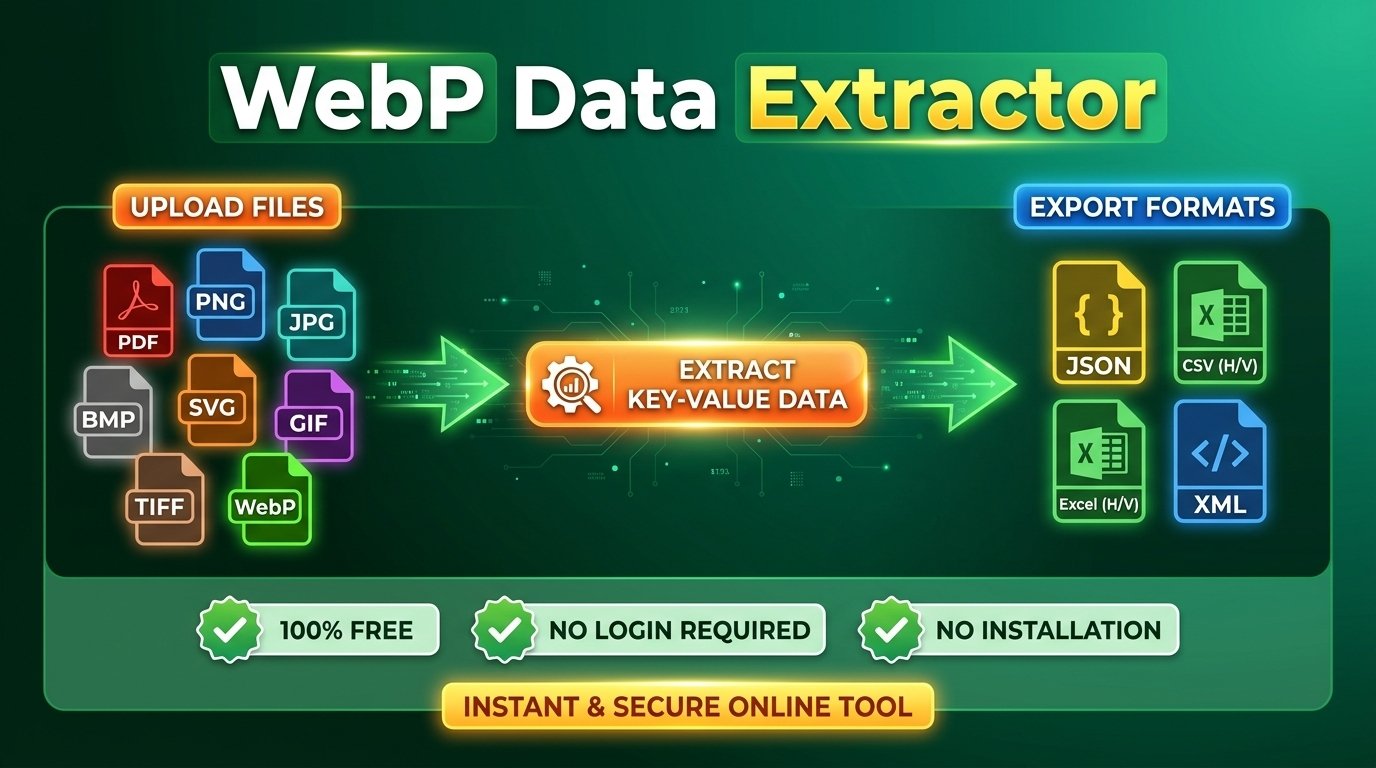
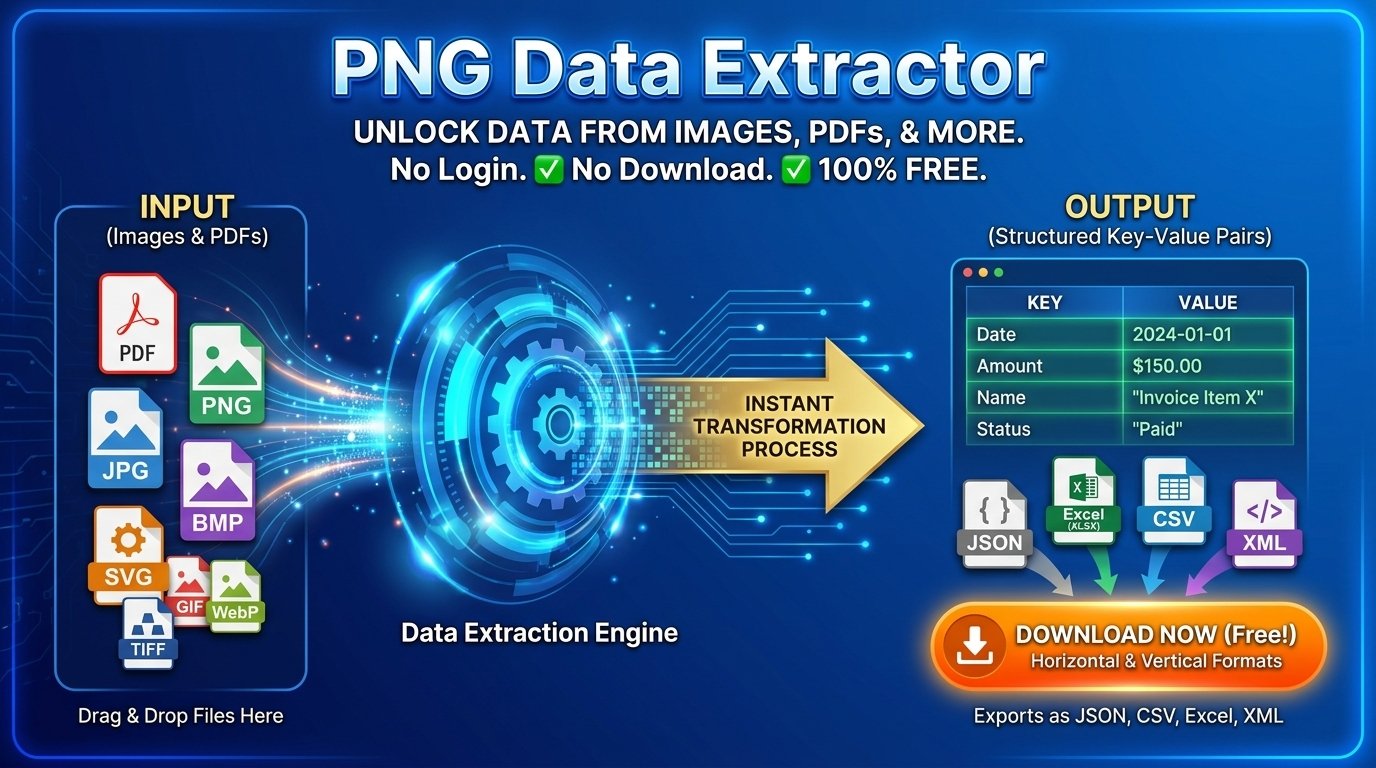
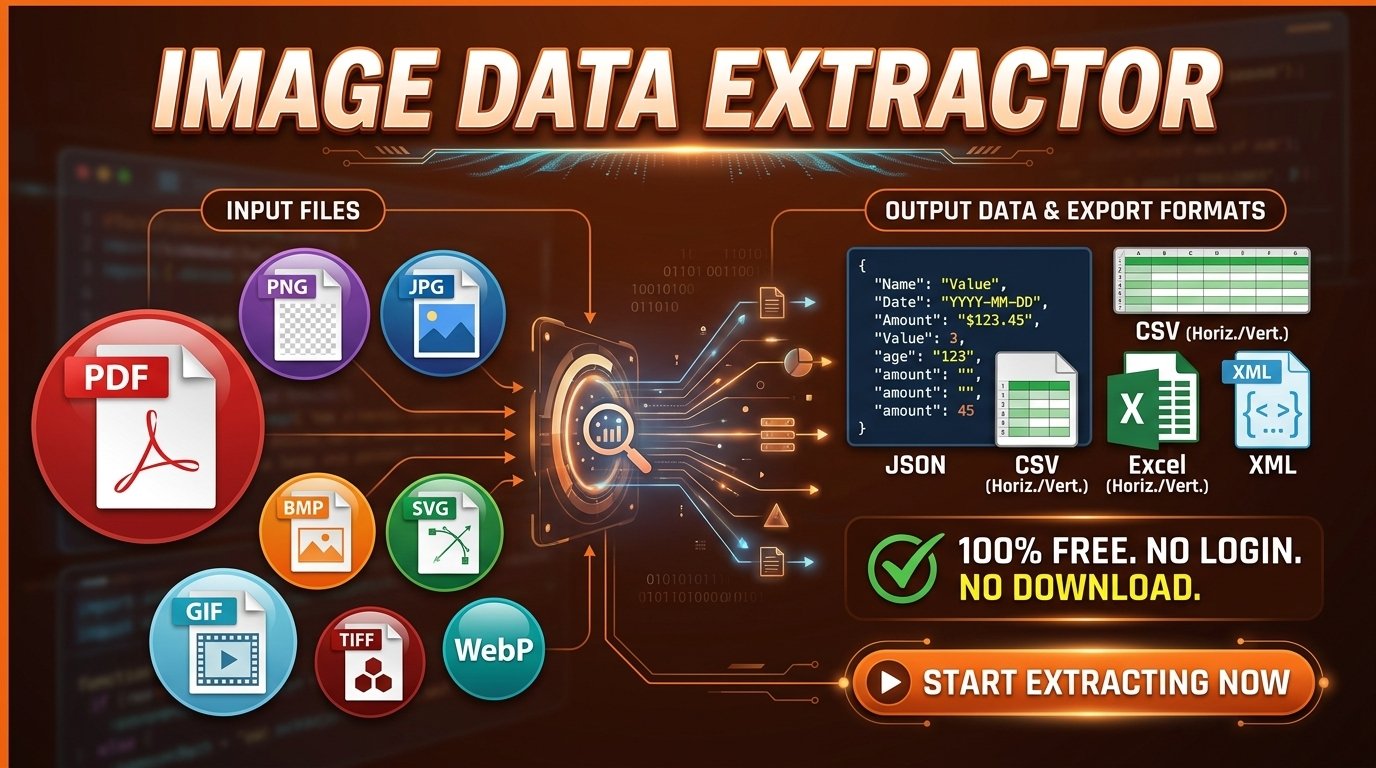
حوِّل أي ملف GIF إلى بيانات نظيفة بصيغة مفتاح وقيمة في ثوانٍ — نماذج مسجَّلة بتصوير الشاشة، ولقطات لوحات المعلومات والتحليلات، وجولات إرشادية للتطبيقات، وبطاقات بيانات متحركة، ولقطات لهويات أو إيصالات محفوظة بصيغة GIF. اختر الإطار المطلوب بالضبط، ثم دع الذكاء الاصطناعي يربط كل تسمية بقيمتها أو حدِّد حقولك الخاصة. صدِّر إلى JSON أو CSV (أفقي أو رأسي) أو Excel أو XML. مجاني، دون تسجيل، دون تثبيت، وبعشرين لغة. كما نرحب بصيغ PNG وJPG وPDF وTIFF وWebP وBMP وSVG.

دون تسجيل
آمن وخاص
سريع كالبرق
PNG JPG PDF TIFF SVG WebP GIF BMP

اسحب ملف GIF وأفلِته

أو انقر للتصفح

GIF، PNG، JPG، TIFF، WebP، BMP، SVG، PDF

الحد الأقصى 50 ميغابايت

ميزات قوية لاستخراج البيانات

كل ما تحتاجه لقراءة الإطار الصحيح من ملف GIF، وترتيب الحقول الناتجة، وتصديرها بالشكل الذي تتوقعه أنظمتك.

دعم GIF والإطارات المتحركة

مصمَّم لملفات GIF المتحركة بأي طول — انتقل إلى أي إطار واستخرج تسميات وقيم ذلك الإطار وحده، دون الحاجة إلى تقسيم الملف. وتُدعَم أيضًا PNG وJPG وPDF وTIFF وWebP وBMP وSVG.

كشف الحقول والقيم بالذكاء الاصطناعي

يقرأ المستخرِج الإطار الذي اخترته ويربط كل تسمية بالقيمة المجاورة لها — مدخلات النماذج، ومقاييس لوحات المعلومات، وأسطر الهويات، وإجماليات الإيصالات — دون قالب تبنيه ودون أي إعداد.

حدِّد حقولك الخاصة

تعرف الحقول التي تحتاجها؟ حدِّد مفاتيحك الخاصة — الاسم الكامل، رقم الهوية، المقياس، الإجمالي — وأضف وصفًا اختياريًا لكل منها لمطابقة أدق، وسيعود كل إطار بهذا الشكل بالضبط.

معاينة إطارًا بإطار

تنقّل في ملف GIF باستخدام السابق/التالي، أو خانة رقم الإطار، أو القائمة المنسدلة، وشاهد كل إطار قبل معالجته — لتستخرج من اللحظة الصحيحة تمامًا، لا من انتقال ضبابي.

نتائج وقوالب قابلة للتعديل

يظهر كل حقل في جدول يمكنك تعديله — صحِّح قيمة، أو أعد تسمية مفتاح، أو أضف ما فات الذكاء الاصطناعي، أو احذف صفًا. أعجبك التنسيق؟ احفظه كقالب نتائج وأعد استخدامه مع ملف GIF التالي.

صيغ تصدير مرنة

نزِّل بصيغة JSON للأكواد وواجهات البرمجة، أو CSV بتخطيط أفقي أو رأسي لجداول البيانات، أو Excel (.xlsx) بأي من الطريقتين للمحلّلين، أو XML لتغذية الأنظمة التي تتوقعها.

كيف يعمل

انتقل بملف GIF من الرفع إلى بيانات منظَّمة قابلة للتصدير في ثلاث خطوات بسيطة — إطار واحد في كل مرة، دون أي تثبيت أو إعداد.

1

ارفع واختر الإطار

اسحب ملف GIF وأفلِته أو اختره من جهازك. استخدم عناصر التحكم في الإطارات — السابق/التالي، أو خانة الإطار، أو القائمة المنسدلة — للوصول إلى الإطار الذي تريده بالضبط: النموذج المكتمل، أو عرض لوحة المعلومات الصحيح، أو البطاقة التي تحوي القيم التي تحتاجها.

2

اختر الوضع وتحقَّق

دع الوضع التلقائي يعثر على كل تسمية وقيمة في الإطار ويربط بينها نيابةً عنك، أو انتقل إلى الوضع اليدوي وسمِّ الحقول التي تتوقعها — الاسم الكامل، رقم الهوية، المقياس، الإجمالي. أجب عن فحص الأمان السريع ليبدأ الاستخراج.

3

راجِع وصدِّر

تظهر بياناتك في شبكة قابلة للتعديل — صحِّح أي قيمة، وأضف ما ينقص، واحذف الصفوف غير اللازمة — ثم نزِّلها بصيغة JSON أو XML أو CSV أو Excel بالتخطيط الذي تفضله. تحتاج إطارًا آخر؟ اختره وشغِّل العملية مجددًا.

حالات استخدام استخراج بيانات GIF

ملفات GIF هي حيث تُسجَّل الشاشات وتتحرك المعلومات — نماذج تُملأ، ولوحات معلومات تُحدَّث، وبطاقات تتنقل بين القيم. انتقل إلى الإطار الصحيح، فتتحول تلك التخطيطات ذات التسميات إلى بيانات نظيفة منظَّمة بصيغة مفتاح وقيمة.

النماذج والطلبات المسجَّلة بتصوير الشاشة

استخرج تسمية كل حقل والقيمة المُدخَلة أمامه من نماذج التسجيل والاستقبال والطلبات والاستبيانات الملتقَطة بصيغة GIF — اقرأ الإطار الذي يكتمل فيه النموذج بالضبط.

لقطات لوحات المعلومات والتحليلات

حوِّل تسجيلات GIF المتحركة للوحات المعلومات والبوابات الإدارية والتقارير إلى بيانات — تسميات المقاييس مقترنةً بأرقامها، إضافةً إلى الحالات والتواريخ من الإطار الذي تختاره.

جولات إرشادية للتطبيقات والإعدادات والتهيئة

التقط أسماء الإعدادات إلى جانب قيمها وحالات مفاتيح التبديل من شروحات البرامج، وملفات GIF التعريفية، وشاشات التهيئة — استخرج الإطار الذي يعرض الحالة التي تحتاجها وحده.

بطاقات الهوية والشارات والتصاريح

اقرأ الاسم الكامل، ورقم الهوية أو الموظف، والمنصب، والقسم، وتواريخ الإصدار أو الانتهاء من بطاقات الهوية وشارات العضوية وتصاريح الدخول المحفوظة أو الملتقَطة بصيغة GIF.

الإيصالات والفواتير وتأكيدات الطلبات

استخرج اسم البائع، ورقم الطلب أو الفاتورة، والبنود، والإجماليات، والتواريخ من مسارات الدفع وشاشات الإيصالات المسجَّلة بصيغة GIF — مثالي لإطار التأكيد.

بطاقات البيانات المتحركة والإنفوجرافيك

استخرج تسميات مؤشرات الأداء الرئيسية والأرقام وقيم المقارنة من الإنفوجرافيك المتحرك وبطاقات التقارير — التقط كل إحصائية رئيسية مع رقمها، إطارًا واحدًا في كل مرة.

عروض المنتجات الشرائحية والدوّارة

التقط اسم المنتج، ورمز المنتج (SKU)، والسعر، والمواصفات الرئيسية من عروض المنتجات الشرائحية متعددة الإطارات والعروض الدوّارة الترويجية — انتقل إلى إطار العنصر الذي تريده واستخرج تفاصيله.

شاشات السجلات والملفات الشخصية

حوِّل شاشات إدارة علاقات العملاء (CRM) وبوابات المرضى وسجلات الحسابات الملتقَطة إلى حقول منظَّمة — الأسماء، والهويات، والتواريخ، والحالات مقترنةً بتسمياتها من الإطار المختار.

الأسئلة الشائعة

لديك أسئلة؟ لدينا الإجابات.

ما أنواع ملفات GIF التي يمكنني استخراج البيانات منها؟

أي ملف GIF يعرض معلومات تحمل تسميات — النماذج المسجَّلة بتصوير الشاشة، ولقطات لوحات المعلومات والتحليلات، والجولات الإرشادية للتطبيقات والإعدادات، وبطاقات البيانات المتحركة، وعروض المنتجات، إضافةً إلى لقطات الهويات والإيصالات والسجلات المحفوظة بصيغة GIF. أينما وُجدت تسمية بجوار قيمة في إطار، يمكن للأداة استخراج هذا الزوج.

هل يمكنني استخراج البيانات من ملف GIF متحرك؟

نعم — هذا هو الغرض الذي صُمِّمت من أجله تمامًا. يجري الاستخراج إطارًا واحدًا في كل مرة، فتختار الإطار الذي يحوي البيانات التي تريدها وتقرأ الأداة ذلك الإطار وحده. ولاستخراج البيانات من إطار آخر، اختره وشغِّل العملية مجددًا.

كيف أختار الإطار الذي أستخرج منه؟

بعد الرفع، استخدم عناصر التحكم في معاينة الإطارات — زرّا السابق/التالي، أو خانة رقم الإطار، أو القائمة المنسدلة — للانتقال إلى الإطار الذي تريده. والإطار المعروض على الشاشة هو الإطار الذي تعالجه الأداة.

ما البيانات التي تستخرجها الأداة فعليًا من الإطار؟

تعيد أزواجًا من المفتاح والقيمة من الإطار المرئي — أسماء الحقول ومدخلاتها، وتسميات المقاييس وأرقامها، وأرقام الهويات والمراجع، والتواريخ، والأسماء، والأسعار، والإجماليات — جاهزة للتصدير بصيغة JSON أو CSV أو Excel أو XML.

كيف يعمل الاستخراج التلقائي على إطار GIF؟

اختر الوضع التلقائي فتقرأ الأداة الإطار الذي اخترته، ثم تربط كل تسمية بقيمتها تلقائيًا — دون خريطة حقول ودون قالب. وهو الأسرع لالتقاط لمرة واحدة أو لتخطيط غير مألوف.

متى ينبغي أن أحدِّد حقولي الخاصة بدلًا من ذلك؟

اختر الوضع اليدوي للتخطيطات التي تعالجها مرارًا وتكرارًا — نموذج قياسي، أو لوحة معلومات متكررة، أو شاشة سجلّ ثابتة. سمِّ المفاتيح بنفسك (الاسم الكامل، رقم الهوية، المقياس، الإجمالي) وأضف تلميحًا اختياريًا لكل منها ليعود كل إطار بالحقول نفسها وبالترتيب نفسه.

هل يمكنني استخراج البيانات من ملف GIF لتسجيل شاشة أو لقطة شاشة؟

نعم — وهي المصادر الأكثر شيوعًا. سجِّل نموذجًا أثناء تعبئته، أو لوحة معلومات، أو بوابة بصيغة GIF، أو احفظ لقطة شاشة بإطار واحد بصيغة GIF، وتستخرج الأداة القيم ذات التسميات مباشرةً من الإطار الذي تختاره.

هل يمكنني إعادة استخدام الحقول نفسها عبر عدة ملفات GIF أو إطارات؟

نعم. أنشئ مفاتيحك في الوضع اليدوي ونزِّلها كقالب JSON أو CSV، ثم ارفع ذلك القالب في المرة التالية التي يصلك فيها ملف GIF مطابق لإعادة إنشاء الحقول فورًا. ويمكنك أيضًا تصدير الحقول الحالية متى أردت نسخة احتياطية.

هل يمكنني تصحيح النتائج قبل التنزيل؟

كل صف مستخرَج قابل للتعديل — استبدل قيمة، أو أعد تسمية مفتاح، أو أضف حقلًا تخطّاه الذكاء الاصطناعي، أو احذف حقلًا لا تحتاجه. وما تؤكده في الجدول هو بالضبط ما يُحفَظ في الملف، ويمكنك حفظ التخطيط النهائي كقالب نتائج قابل لإعادة الاستخدام.

ما صيغ التصدير المتاحة، ومتى أستخدم كلًا منها؟

استخدم JSON في الأكواد ومسارات المعالجة؛ وCSV أفقيًا (صف لكل عملية التقاط) للتجميعات أو رأسيًا (مفتاح وقيمة في كل صف) للقراءة المتأنية؛ وExcel (.xlsx) بأي من التخطيطين للمحلّلين؛ وXML عندما يتطلبه نظام آخر.

هل تحتوي ملفات GIF على إطارات كما يحتوي ملف PDF على صفحات؟

بمعنى ما، نعم — يعمل كل إطار في ملف GIF المتحرك كصفحة يمكنك اختيارها، ولهذا تعرض GIF وPDF وTIFF عناصر تحكم بالإطارات أو الصفحات. أما الصيغ ذات الصورة الواحدة مثل PNG وJPG وWebP وBMP وSVG فتُقرأ دفعةً واحدة دون شيء تختاره.

هل تسبب الشفافية أو العدد الكبير من الإطارات أي مشكلات؟

لا. تُقرأ الإطارات الشفافة كما تظهر، ولا مشكلة في ملف GIF يضم مئات الإطارات — فما عليك سوى الانتقال إلى الإطار الذي تحتاجه. ولا يُعالَج سوى الإطار الذي تختاره، لذا لا يُبطئ عدد الإطارات أي عملية استخراج واحدة.

هل هناك حد لحجم الملف؟

يمكن أن يصل حجم كل ملف إلى 50 ميغابايت. وقد تكبر ملفات GIF المتحركة، لذا إن تجاوز ملفك الحد، فقلِّل عدد الإطارات أو خفِّض الأبعاد قبل الرفع — أو تواصل معنا بشأن التوسّع للملفات الأكبر.

ما أنواع الملفات الأخرى التي يمكنني رفعها؟

إلى جانب GIF، يتعامل سير العمل نفسه مع PNG وJPG وPDF وTIFF وWebP وBMP وSVG — وهو مفيد عندما يظهر النموذج أو البطاقة أو لوحة المعلومات ذاتها كلقطة شاشة أو مسح ضوئي أو ملف PDF رقمي الأصل بدلًا من GIF.

هل يُحفَظ ملف GIF الذي أرفعه أو يُشارَك؟

لا. تُستخدَم الملفات فقط لإتمام عملية الاستخراج، ولا تُخزَّن أو تُسجَّل أو تُشارَك بعد ذلك. ويمكن للفِرق التي تتعامل مع نماذج أو هويات أو سجلات حساسة الاستفسار عن إعداد محلي أو داخل المؤسسة بحيث لا تغادر الملفات شبكتها الخاصة أبدًا.

هل هي مجانية فعلًا، وهل يمكنني استخدامها بلغتي؟

نعم في الأمرين — الاستخراج بلا تكلفة، دون الحاجة إلى حساب أو بطاقة أو تثبيت أو إضافة، وتتوفر الواجهة بعشرين لغة.

هل يمكنني معالجة عدة ملفات GIF أو كل الإطارات دفعةً واحدة؟

تعمل الأداة عبر الإنترنت إطارًا واحدًا في كل مرة للحفاظ على دقة النتائج. وعندما تحتاج إلى مسح كل إطار في ملف GIF، أو معالجة عدد كبير من الملفات دفعةً واحدة، أو أتمتة الاستخراج على الويب أو محليًا، تواصل معنا بشأن التوسّع وسنجهّز لك ذلك.
أطلق المزيد

هل أنت مستعد للتوسّع؟

استخراج إطار GIF واحد في كل مرة ليس سوى البداية. أتمِت العملية، وامسح كل إطار أو مجلدات كاملة من النماذج ولوحات المعلومات المسجَّلة في تشغيل واحد، أو احصل على وصول للمؤسسات للتعامل مع استخراج بيانات GIF بأي حجم.

تشغيل محلي

الأتمتة على جهازك

شغِّل مستخرِج GIF على عتادك الخاص — دون متصفح، ودون طابور انتظار، ودون قيود. مثالي للمطوّرين الذين يدمجون الاستخراج إطارًا بإطار في مسارات المعالجة المحلية، وللقطات التي لا يمكن أن تغادر الشبكة.

تواصل معنا
حجم كبير

معالجة ملفات GIF والإطارات بالجملة

استخرج من كل إطار في ملف GIF طويل، أو من مئات ملفات GIF دفعةً واحدة — على الويب أو على عتادك الخاص. توقف عن التنقل بين الإطارات واحدًا تلو الآخر، ودع دفعةً كاملة تعمل دون إشراف.

تواصل معنا
B2B / B2C

وصول المؤسسات

تجاوز اختبار CAPTCHA، وفعِّل الوصول عبر واجهة برمجة التطبيقات (API)، وادمج استخراج بيانات GIF مباشرةً في سير عمل الإعداد أو الدعم أو إعداد التقارير لديك. مصمَّم للفِرق على أي نطاق.

لنتواصل

لديك حالة استخدام مختلفة؟ أخبِرنا عنها ←