GIF-dataextraktor

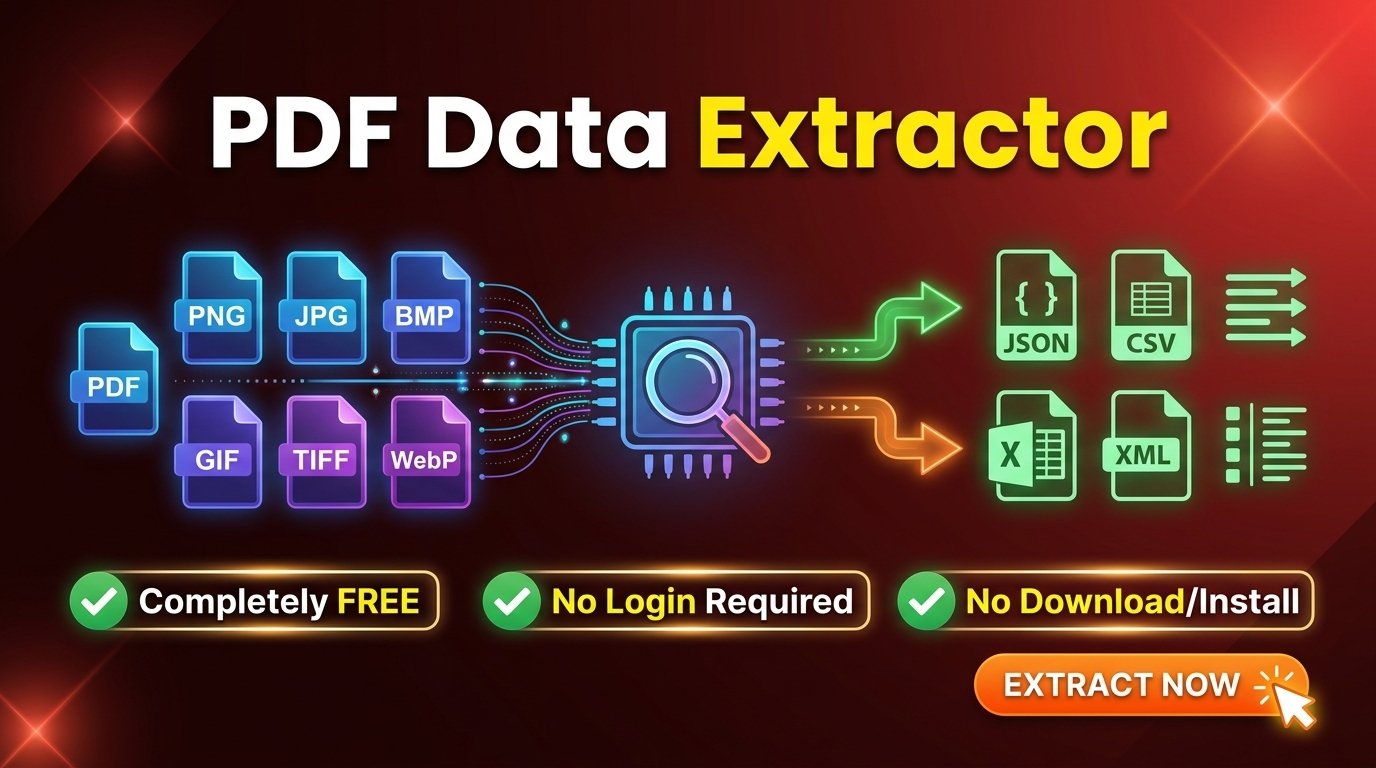
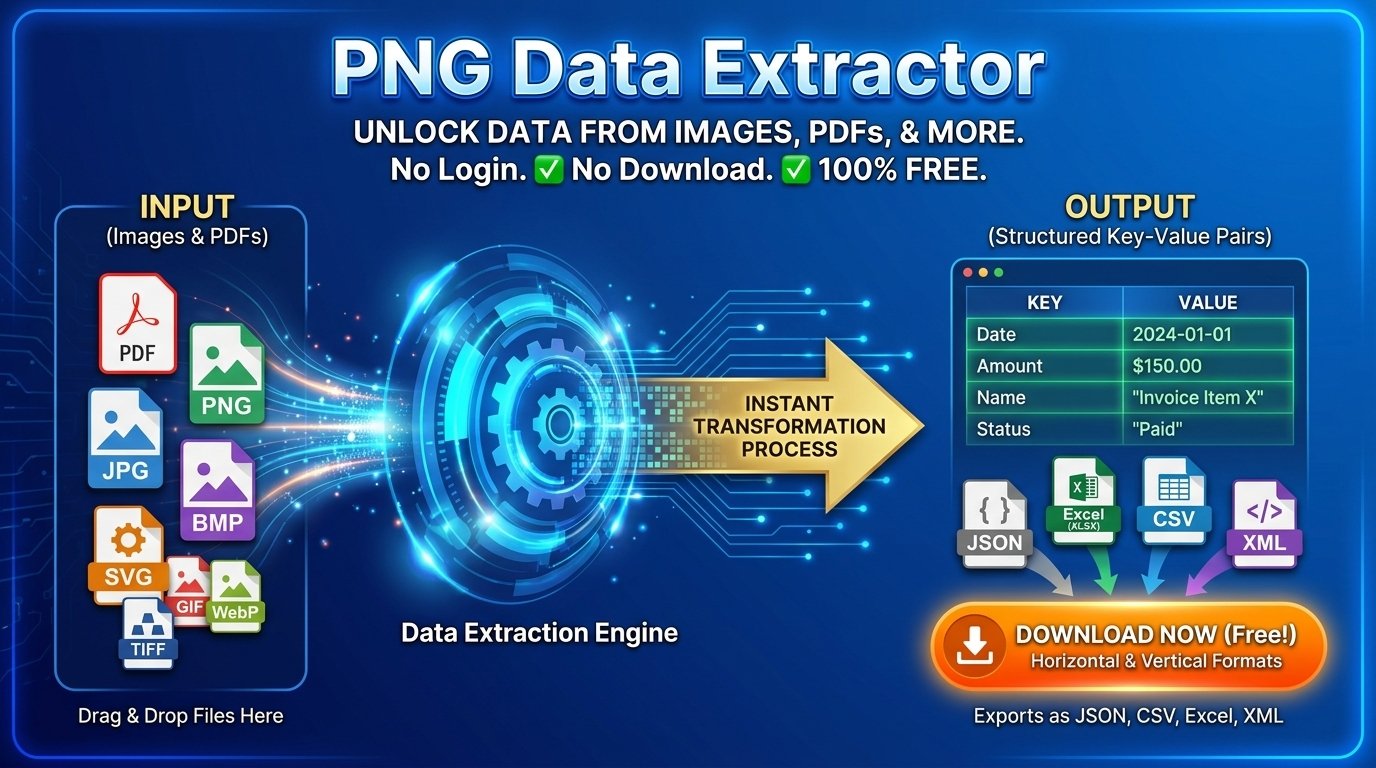
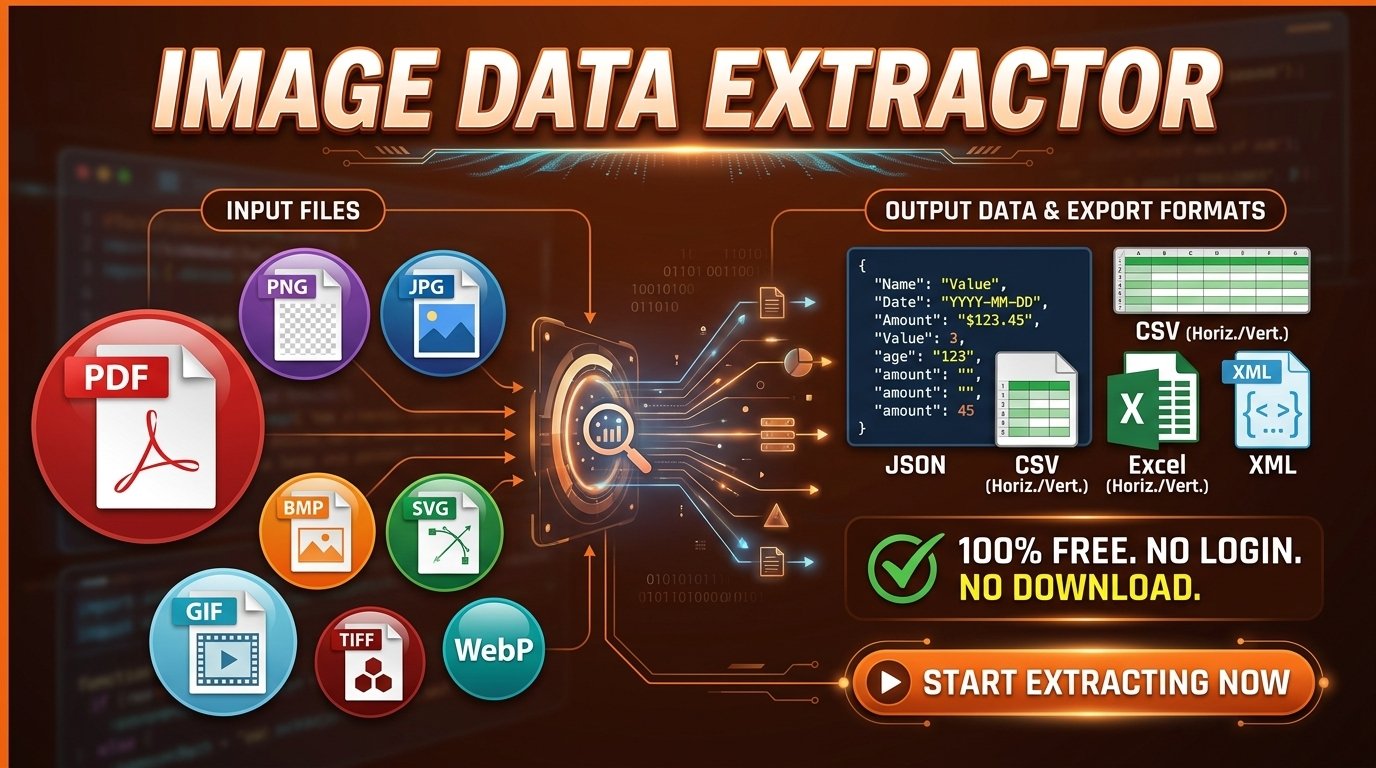
Förvandla valfri GIF till rena nyckel-värde-data på sekunder — skärminspelningar av formulär, instrumentpanels- och analysinfångningar, app-genomgångar, animerade datakort och skärmdumpar av ID-handlingar eller kvitton sparade som GIF. Välj exakt den bildruta du vill ha och låt AI matcha varje etikett med sitt värde — eller definiera egna fält. Exportera till JSON, CSV (horisontellt eller vertikalt), Excel eller XML. Gratis, ingen registrering, ingen installation, 20 språk. PNG, JPG, PDF, TIFF, WebP, BMP och SVG är också välkomna.

Ingen registrering
Säkert och privat
Blixtsnabbt
PNG JPG PDF TIFF SVG WebP GIF BMP

Dra och släpp din GIF

eller klicka för att bläddra

GIF, PNG, JPG, TIFF, WebP, BMP, SVG, PDF

Max 50 MB

Kraftfulla funktioner för dataextraktion

Allt du behöver för att läsa rätt bildruta i en GIF, rensa upp i de returnerade fälten och exportera dem i det format dina system förväntar sig.

Stöd för GIF och animerade bildrutor

Byggt för animerade GIF-filer av vilken längd som helst — gå till valfri bildruta och extrahera bara den bildrutans etiketter och värden, utan att behöva dela upp filen. PNG, JPG, PDF, TIFF, WebP, BMP och SVG stöds också.

AI-driven fält- och värdedetektering

Extraktorn läser din valda bildruta och kopplar varje etikett till värdet bredvid — formulärinmatningar, instrumentpanelsmätvärden, ID-rader, kvittototaler — utan mall att bygga och inget att konfigurera.

Definiera egna fält

Vet du vilka fält du behöver? Ange egna nycklar — Fullständigt namn, ID-nr., Mätvärde, Totalt — lägg till en valfri beskrivning till varje för mer exakta träffar, och varje bildruta returneras med exakt den strukturen.

Bildruta-för-bildruta förhandsvisning

Navigera i din GIF med Föregående/Nästa, bildruta-nummersfältet eller rullgardinsmenyn, och se varje bildruta innan du bearbetar den — så att du extraherar från exakt rätt ögonblick, inte från en suddig övergång.

Redigerbara resultat och mallar

Varje fält hamnar i en tabell du kan ändra — rätta ett värde, byt namn på en nyckel, lägg till det AI:n missade eller ta bort en rad. Nöjd med layouten? Spara den som en resultatlayout och återanvänd den för nästa GIF.

Flexibla exportformat

Ladda ner som JSON för kod och API:er, CSV i horisontell eller vertikal layout för kalkylblad, Excel (.xlsx) i båda layouterna för analytiker, eller XML för system som förväntar sig det.

Så här fungerar det

Ta en GIF från uppladdning till strukturerad, exporterbar data i tre enkla steg — en bildruta i taget, inget att installera eller konfigurera.

1

Ladda upp och välj bildruta

Dra och släpp din GIF eller välj den från din enhet. Använd bildruta-kontrollerna — Föregående/Nästa, bildruta-nummersfältet eller rullgardinsmenyn — för att landa på exakt den bildruta du vill ha: det ifyllda formuläret, rätt instrumentpanelsvy eller kortet med de värden du behöver.

2

Välj läge och bekräfta

Låt Automatiskt läge hitta och matcha alla etiketter och värden i bildrutan åt dig, eller byt till Manuellt och namnge de fält du förväntar dig — Fullständigt namn, ID-nr., Mätvärde, Totalt. Svara på den snabba säkerhetskontrollen och extraheringen börjar.

3

Granska och exportera

Dina data visas i ett redigerbart rutnät — rätta ett värde, lägg till det som saknas, ta bort rader du inte behöver — och ladda sedan ner som JSON, XML, CSV eller Excel i den layout du föredrar. Behöver du en annan bildruta? Välj den och kör igen.

Användningsfall för GIF-dataextraktion

GIF-filer är där skärmar spelas in och information tar liv — formulär som fylls i, instrumentpaneler som uppdateras, kort som bläddrar igenom värden. Landa på rätt bildruta och de etiketterade layouterna blir till rena, strukturerade nyckel-värde-data.

Skärminspelningar av formulär och ansökningar

Hämta varje fältetikett och det inmatade värdet från registrerings-, intagnings-, ansöknings- och enkätformulär fångade som GIF — läs exakt den bildruta där formuläret är komplett.

Instrumentpanels- och analysfångningar

Gör animerade GIF-inspelningar av instrumentpaneler, adminportaler och rapporter till data — mätetiketter parade med sina tal, plus statusar och datum från den bildruta du väljer.

App-, inställnings- och konfigurationsgenomgångar

Fånga inställningsnamn bredvid sina värden och växeltillstånd från programvaruhandledningar, onboarding-GIF-filer och konfigurationsskärmar — extrahera bara den bildruta som visar det tillstånd du behöver.

ID-handlingar, badges och kort

Läs fullständigt namn, ID- eller anställningsnummer, roll, avdelning och utfärdande- eller utgångsdatum från ID-kort, medlemskapsbadges och tillträdeskort sparade eller fångade som GIF.

Kvitton, fakturor och orderbekräftelser

Hämta leverantör, order- eller fakturanummer, radposter, totaler och datum från kassaflöden och kvittoskärmar inspelade som GIF — perfekt för bekräftelsebilrutan.

Animerade datakort och infografik

Extrahera KPI-etiketter, siffror och jämförelsevärden från animerad infografik och rapportkort — fånga varje nyckelstatistik med sitt tal, en bildruta i taget.

Produktslideshows och karuseller

Fånga produktnamn, SKU, pris och nyckelspecifikationer från produktpresentationer med flera bildrutor och reklamkaruseller — gå till bildrutan för den artikel du vill ha och hämta dess uppgifter.

Journal- och profilskärmar

Gör fångade CRM-, patientportal- och kontojournalskärmar till strukturerade fält — namn, ID:n, datum och statusar parade med sina etiketter från den valda bildrutan.

Vanliga frågor

Har du frågor? Vi har svaren.

Vilka typer av GIF-filer kan jag extrahera data från?

Från vilken GIF som helst som visar märkt information — skärminspelningar av formulär, instrumentpanels- och analysfångningar, app- och inställningsgenomgångar, animerade datakort och produktpresentationer, plus skärmdumpar av ID-handlingar, kvitton och journaler sparade som GIF. Var det finns en etikett bredvid ett värde i en bildruta kan verktyget hämta paret.

Kan jag extrahera data från en animerad GIF?

Ja — det är precis vad det är byggt för. Extraheringen körs en bildruta i taget, så du väljer den bildruta som innehåller önskad data och verktyget läser bara den. För att extrahera data från en annan bildruta väljer du den och kör igen.

Hur väljer jag vilken bildruta jag ska extrahera från?

Efter uppladdning använder du bildrute-förhandsvisningskontrollerna — knapparna Föregående/Nästa, bildruta-nummersfältet eller rullgardinsväljaren — för att navigera till önskad bildruta. Den bildruta som visas på skärmen är den som extraktorn bearbetar.

Vilken data extraherar verktyget faktiskt från en bildruta?

Det returnerar nyckel-värde-par från den synliga bildrutan — fältnamn och innehåll, mätetiketter och siffror, ID- och referensnummer, datum, namn, priser och totaler — redo för export som JSON, CSV, Excel eller XML.

Hur fungerar automatisk extrahering på en GIF-bildruta?

Välj Automatiskt läge och verktyget läser din valda bildruta och kopplar sedan varje etikett till sitt värde på egen hand — ingen fältkarta, ingen mall. Det är den snabbaste vägen för en engångsfångst eller en okänd layout.

När bör jag istället definiera egna fält?

Välj Manuellt läge för layouter du bearbetar om och om igen — ett standardformulär, en återkommande instrumentpanel, en fast journalskärm. Namnge nycklarna själv (Fullständigt namn, ID-nr., Mätvärde, Totalt) och lägg till en valfri ledtråd till varje så att varje bildruta returneras med samma fält i samma ordning.

Kan jag extrahera data från en skärminspelning eller skärmdump-GIF?

Ja — det är de vanligaste källorna. Spela in ett formulär som fylls i, en instrumentpanel eller en portal som GIF, eller spara en enkelbild-skärmdump som GIF, och verktyget hämtar de märkta värdena direkt från den bildruta du väljer.

Kan jag återanvända samma fält över många GIF-filer eller bildrutor?

Ja. Bygg dina nycklar i Manuellt läge och ladda ner dem som en JSON- eller CSV-mall, ladda sedan upp den mallen nästa gång en matchande GIF kommer in för att direkt återskapa fälten. Du kan också exportera de aktuella fälten när du vill ha en säkerhetskopia.

Kan jag korrigera resultaten innan nedladdning?

Varje extraherad rad är redigerbar — skriv över ett värde, byt namn på en nyckel, lägg till ett fält som AI:n missade eller ta bort ett du inte behöver. Det du bekräftar i tabellen är exakt vad som hamnar i filen, och du kan spara den färdiga layouten som en återanvändbar resultatlayout.

Vilka exportformat finns tillgängliga och när använder jag dem?

Använd JSON för kod och pipelines; CSV horisontellt (en rad per fångst) för sammanfattningar eller vertikalt (nyckel och värde per rad) för noggrann läsning; Excel (.xlsx) i båda layouterna för analytiker; och XML när ett annat system förväntar sig det.

Har GIF-filer bildrutor på samma sätt som en PDF har sidor?

På sätt och vis, ja — varje bildruta i en animerad GIF fungerar som en sida du kan välja, vilket är anledningen till att GIF, PDF och TIFF alla visar bildrute- eller sidkontroller. Enkelbild-format som PNG, JPG, WebP, BMP och SVG läses i ett enda genomlopp utan något att välja.

Orsakar transparens eller många bildrutor problem?

Nej. Transparenta bildrutor läses som de visas, och en GIF med hundratals bildrutor fungerar fint — navigera helt enkelt till den du behöver. Bara den bildruta du väljer bearbetas, så bildrutantalet bromsar aldrig en enstaka extrahering.

Finns det en filstorleksgräns?

Varje fil kan vara upp till 50 MB. Animerade GIF-filer kan bli stora; om filen överstiger gränsen, minska antalet bildrutor eller dimensionerna innan uppladdning — eller kontakta oss om skalning för större filer.

Vilka andra filtyper kan jag ladda upp?

Förutom GIF hanterar samma arbetsflöde PNG, JPG, PDF, TIFF, WebP, BMP och SVG — praktiskt när samma formulär, kort eller instrumentpanel dyker upp som skärmdump, skanning eller PDF istället för GIF.

Sparas eller delas min uppladdade GIF?

Nej. Filer används bara för att slutföra din extrahering och lagras, loggas eller delas inte efteråt. Team som hanterar känsliga formulär, ID-handlingar eller journaler kan fråga om en lokal eller on-premises installation så att filer aldrig lämnar deras nätverk.

Är det verkligen gratis och kan jag använda det på mitt språk?

Ja på båda — extrahering kostar ingenting, utan konto, kort, installation eller tillägg, och gränssnittet är tillgängligt på 20 språk.

Kan jag bearbeta många GIF-filer eller alla bildrutor på en gång?

Onlineverktyget kör en bildruta i taget för att hålla resultaten exakta. När du behöver gå igenom varje bildruta i en GIF, bearbeta många filer i batch eller automatisera extrahering på webben eller lokalt, kontakta oss om skalning och vi ställer in det.
LÅS UPP MER

Redo att skala upp?

Att extrahera en GIF-bildruta i taget är bara början. Automatisera det, gå igenom varje bildruta eller hela mappar med inspelade formulär och instrumentpaneler i en enda körning, eller få enterprise-åtkomst för att hantera GIF-dataextraktion i valfri volym.

Kör lokalt

Automatisera på din maskin

Kör GIF-extraktorn på din egen hårdvara — ingen webbläsare, ingen kö, inga begränsningar. Idealiskt för utvecklare som kopplar bildruta-för-bildruta extraktion till lokala pipelines, och för inspelningar som inte får lämna nätverket.

Kontakta oss
Stor volym

Bearbeta GIF-filer och bildrutor i batch

Extrahera från varje bildruta i en lång GIF, eller från hundratals GIF-filer på en gång — på webben eller på din egen hårdvara. Sluta gå igenom bildrutor en i taget och låt en hel batch köra obevakat.

Kontakta oss
B2B / B2C

Enterprise-åtkomst

Hoppa över CAPTCHA, aktivera API-åtkomst och integrera GIF-dataextraktion direkt i dina onboarding-, support- eller rapporteringsarbetsflöden. Skalat för team i alla storlekar.

Ta kontakt

Har du ett annat användningsfall? Berätta för oss →