Häufig gestellte Fragen
Fragen? Hier sind die Antworten.
Welche Dokumententypen funktionieren am besten im JPG-Datenextraktor?
Er glänzt bei JPG-Fotos und Scans von Papierdokumenten mit beschrifteten Feldern — Reisepässe und andere amtliche Ausweise, Rezepte und Laborberichte, Krankenversicherungsantragsformulare, Kredit-, Hypotheken-, Visa- und Stellenanträge, Steuerformulare sowie Klinik-Aufnahme- und Einwilligungsbögen. Alles mit einer gedruckten Bezeichnung und einem Wert daneben ist geeignet.
Funktioniert es besser mit Handyfotos oder Flachbett-Scans?
Beides funktioniert. Flachbett-Scans liefern die gleichmäßigsten Ergebnisse, weil das Dokument flach, gerade und gleichmäßig beleuchtet ist. Handyfotos funktionieren ebenfalls — halten Sie das Dokument im Sucher, fotografieren Sie von direkt oben und vermeiden Sie harte Schatten. Moderne Handykameras haben in der Regel eine ausreichend hohe Auflösung für eine saubere Extraktion.
Mein JPG hat Blendungen, einen Schatten oder ist leicht geneigt — wird es trotzdem korrekt extrahiert?
Ja, in einem vernünftigen Rahmen. Leichte Schräglage, weiche Schatten und kleine Reflexionen werden toleriert. Starke Blendung über einem kritischen Feld — etwa ein Hologramm-Schleier über dem Geburtsdatum eines Reisepasses — kann den Wert verdecken. Wenn eine neue Aufnahme einfach ist, streuen Sie das Licht (direkten Blitz ausschalten, natürliches Tageslicht nutzen) und glätten Sie das Dokument vor der nächsten Aufnahme.
Mein Handy hat das Foto seitlich oder auf dem Kopf aufgenommen (EXIF-Orientierung) — verarbeitet der Extraktor das?
Ja. JPGs von Handys enthalten oft EXIF-Orientierungsmetadaten, damit die Vorschau korrekt angezeigt wird. Der Extraktor liest das Dokument in der richtigen Ausrichtung, unabhängig davon, wie die Rohpixel gespeichert sind, sodass seitliche oder gedrehte Handyfotos genauso extrahiert werden wie aufrechte.
Sind JPG und JPEG dasselbe? Werden beide unterstützt?
Ja. JPG und JPEG sind zwei Dateiendungen für dasselbe JPEG-Bildformat — der einzige Unterschied ist der Dateiname. Beide werden als primäre Eingabe akzeptiert und identisch verarbeitet.
Welche anderen Formate außer JPG und JPEG kann ich hochladen?
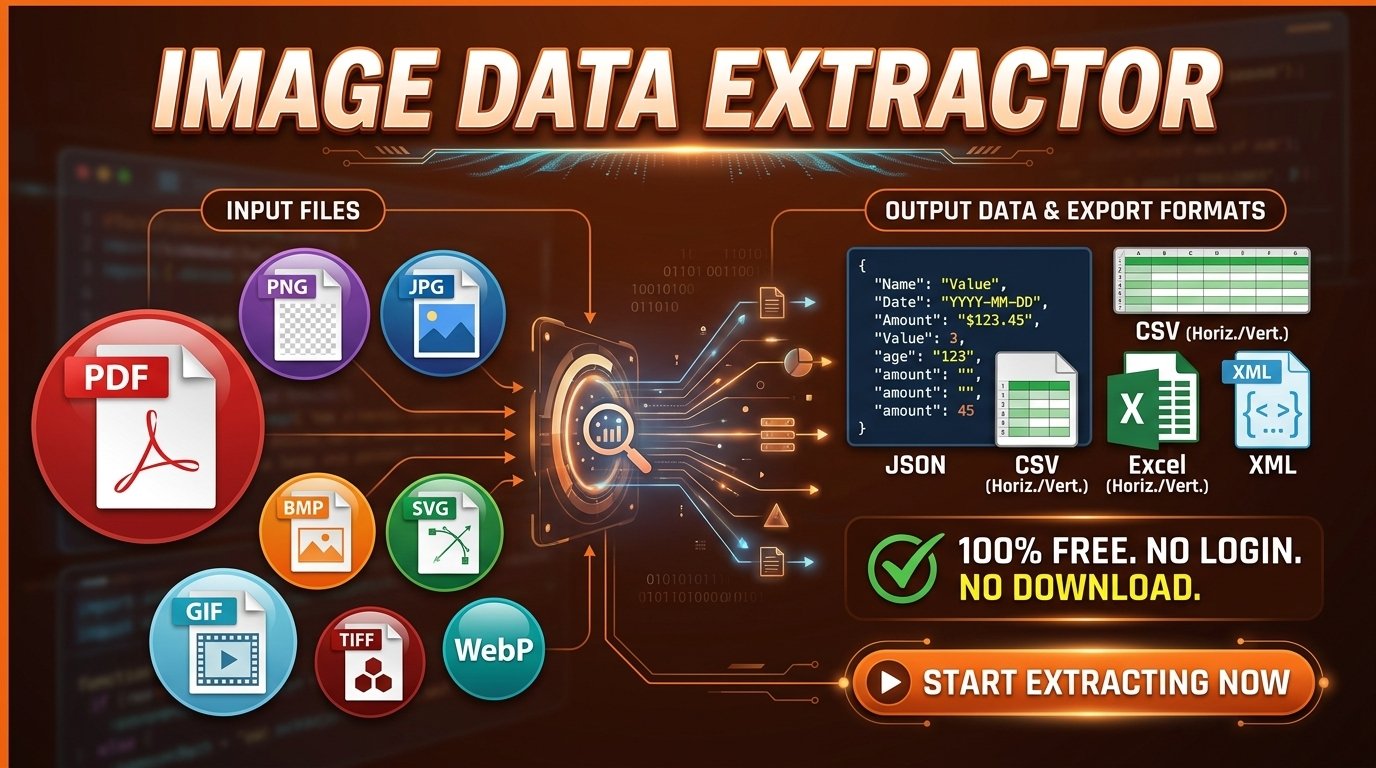
PNG, TIFF, WebP, GIF, BMP, SVG und PDF. Wenn Ihr Scanner TIFF exportiert, ein Kollege ein PDF geschickt hat oder Ihr Handy ein aus HEIC konvertiertes PNG erzeugt hat, können Sie es im selben Workflow ablegen, ohne das Tool zu wechseln.
Ist der JPG-Datenextraktor wirklich kostenlos?
Ja — vollständig kostenlos für die Kernfunktionen der Extraktion. Keine Testphase, keine Kreditkarte, kein Premium-Bereich hinter einer Zahlungsschranke. JPG hochladen, extrahieren und als JSON, CSV, Excel oder XML exportieren — ohne Kosten.
Muss ich mich registrieren, anmelden oder etwas installieren?
Nein. Kein Konto erstellen, keine Software herunterladen, keine Browser-Erweiterung installieren. Seite öffnen, JPG ablegen und loslegen.
Soll ich den Automatik- oder den Manuell-Modus für Ausweise, Krankenakten oder Antragsformulare verwenden?
Verwenden Sie Automatik, wenn Sie ein einmaliges Dokument erkunden und alle Bezeichnung-Wert-Paare haben möchten, die die KI finden kann. Verwenden Sie Manuell, wenn Sie viele Exemplare desselben Formulars verarbeiten — Passstapel, Aufnahmebögen, Antragsformulare — und in jedem Ergebnis exakt dieselben Feldnamen benötigen. Manuell fixiert das Ausgabeschema, sodass nachgelagerte Systeme stets vorhersehbare Spalten erhalten.
Kann ich eine Feldvorlage speichern und für einen Stapel desselben Formulars wiederverwenden?
Ja. Im Manuell-Modus definieren Sie Ihre Feldnamen (und optionale Beschreibungen für mehr Genauigkeit), laden Sie die Vorlage dann als JSON oder CSV herunter. Laden Sie sie für jedes zukünftige JPG desselben Formulars erneut hoch — jeden Stapel Visumsanträge, jede Serie von Patienten-Aufnahmebögen — und die Extraktion liefert ein einheitliches Schema.
Kann ich die extrahierten Daten vor dem Herunterladen korrigieren?
Ja. Das Ergebnis wird in einer bearbeitbaren Tabelle angezeigt — eine falsch erkannte Ziffer korrigieren, einen Namen berichtigen, einen von der KI übersehenen Wert eingeben, ein neues Feld hinzufügen oder eine nicht benötigte Zeile löschen. Änderungen werden vor der Dateierstellung übernommen, sodass das exportierte JSON, CSV, Excel oder XML genau das widerspiegelt, was Sie bestätigt haben.
Welche Exportformate kann ich herunterladen, und welches passt zu welchem Workflow?
JSON für APIs, Skripte und strukturierte Pipelines; CSV im horizontalen Layout (eine Zeile pro Dokument) für Tabellen-Zusammenfassungen oder vertikal (Schlüssel/Wert pro Zeile) für ausführliche Berichte; Excel als .xlsx horizontal oder vertikal für Analysten, die in Tabellenkalkulationen arbeiten; XML für Legacy-Systeme und Dokumentenverwaltungstools. Wählen Sie das Format, das Ihr Zielsystem erwartet.
Was ist das Dateigrößenlimit? Meine Handyfotos sind mehrere Megabyte groß.
Maximale Upload-Größe ist 50 MB pro Datei. Das ist mehr als genug für typische Handykamera-JPGs einzelner Seiten. Wenn das Foto deutlich größer ist, reduziert das Verringern der Kameraauflösung auf etwa 8–12 MP oder das Speichern mit hoher JPEG-Qualität (nicht maximal) die Dateigröße in der Regel ausreichend, ohne die Extraktionsgenauigkeit zu beeinträchtigen.
Beeinträchtigt starke JPEG-Komprimierung die Extraktionsgenauigkeit?
Das kann passieren. JPEG ist ein verlustbehaftetes Format — bei sehr niedrigen Qualitätseinstellungen verschwimmen kleine Schriften und dünne Striche zu Komprimierungsartefakten, und Ziffern wie 3/8 oder 0/6 sehen sich ähnlich. Für beste Ergebnisse speichern Sie Ihre JPGs mit hoher (nicht der niedrigsten) Qualität, besonders bei Dokumenten mit kleinen gedruckten Feldern wie Ausweisen oder Laborberichten.
Kann er handschriftliche Einträge in Antrags- oder Aufnahmeformularen lesen?
Gedruckter und getippter Text liefert die beste Genauigkeit. Klar und leserlich geschriebene Handschrift in Formularfeldern funktioniert oft — Blockschrift, Datumsangaben und Unterschriften mit darunter gedrucktem Namen sind in der Regel lesbar. Kursivschrift, unleserliche Schrift oder Bleistift auf strukturiertem Papier kann die Genauigkeit verringern; planen Sie eine Kontrolle in der bearbeitbaren Ergebnistabelle ein.
Ich habe ein mehrseitiges Formular gescannt und mehrere JPGs erhalten — wie extrahiere ich aus allen?
Das Web-Tool verarbeitet ein JPG nach dem anderen, also ist jede Seite ein separater Durchlauf — Seite eins hochladen, extrahieren, exportieren; dann Seite zwei und so weiter. Wenn Sie lieber einen Ordner mit JPGs übergeben und ein zusammengeführtes Ergebnis erhalten möchten, kontaktieren Sie uns wegen der Stapelverarbeitung.
Ich lade Ausweise und Krankenakten hoch — sind meine Daten privat?
Ja. Dateien werden für die Extraktionsanfrage verarbeitet und danach nicht gespeichert, aufbewahrt oder weitergegeben. Für Organisationen mit Compliance-Anforderungen — Gesundheitswesen, Finanzdienstleistungen, Behörden — kontaktieren Sie uns wegen einer lokalen oder On-Premises-Bereitstellung, damit JPGs Ihre Infrastruktur nie verlassen.
Kann ich dies im Stapelbetrieb ausführen, automatisieren oder API-Zugang für Ausweismengen oder Antragsformulare erhalten?
Das öffentliche Web-Tool verarbeitet ein JPG nach dem anderen. Für Massenverarbeitungen (Hunderte von Formularen auf einmal), API-Zugang zur Einbindung in KYC- oder Antragserfassungs-Workflows, CAPTCHA-freie Durchläufe sowie mehrseitige oder lokale Pipelines nehmen Sie Kontakt auf — wir richten den passenden Plan für Ihr Volumen ein.